Como remarcar ou cancelar um agendamento?
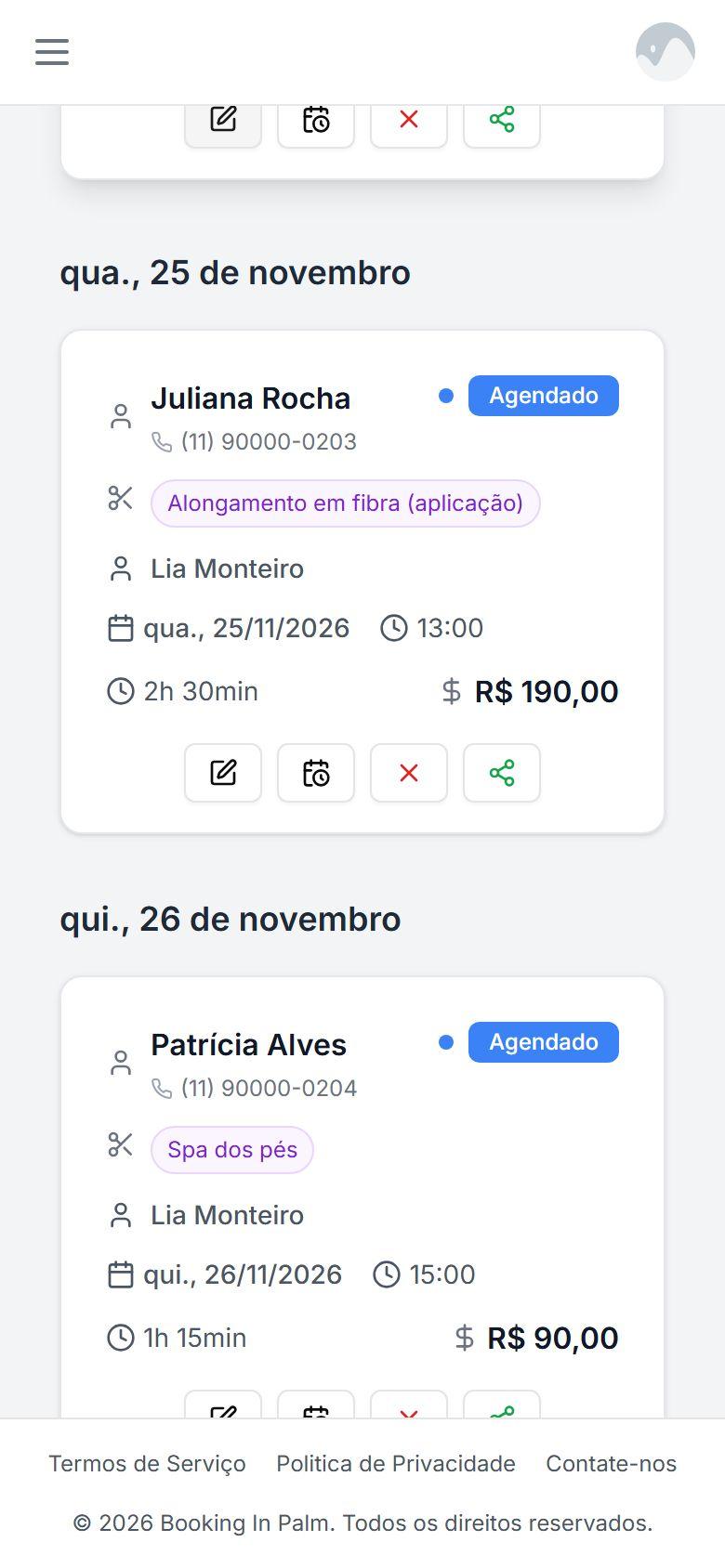
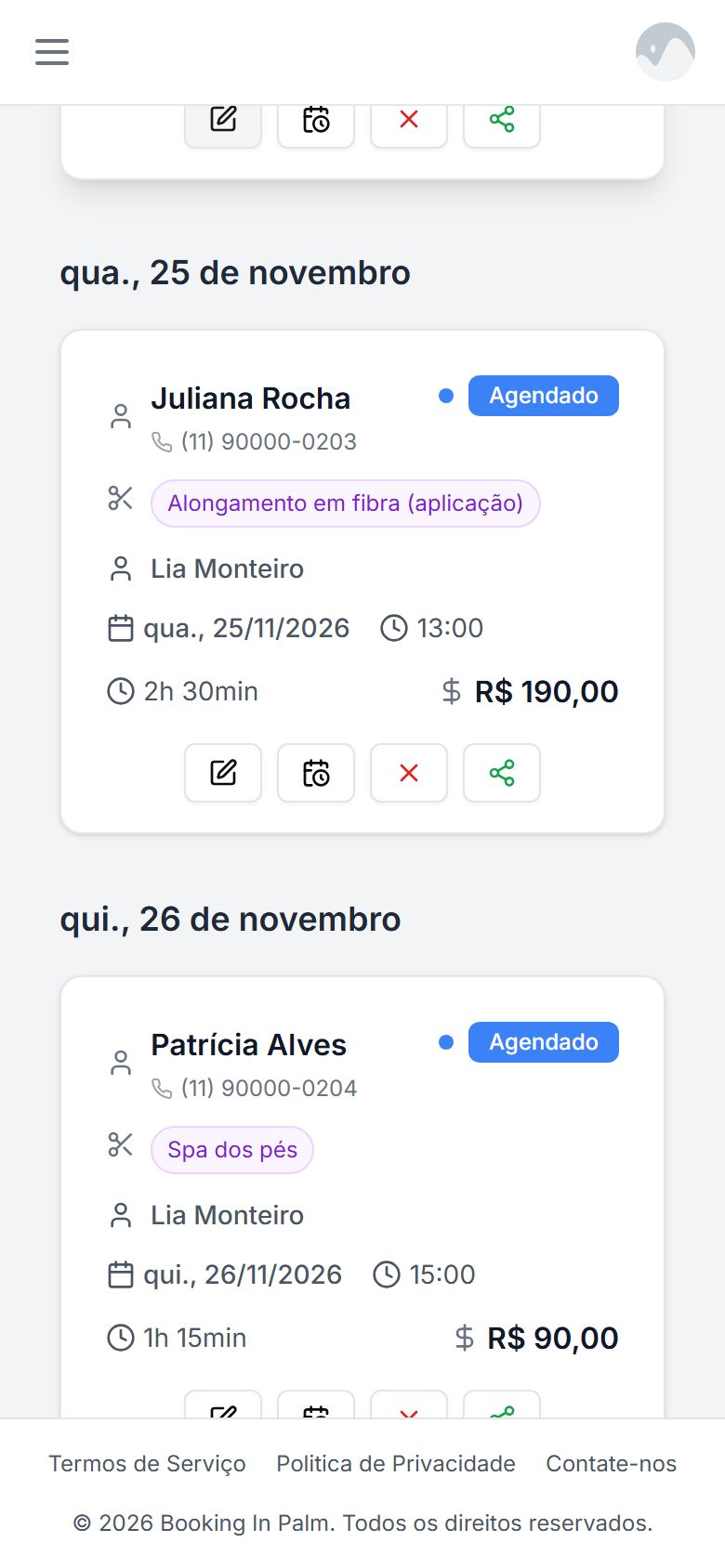
No card do agendamento, toque em "Reagendar" para escolher outro horário livre ou em "Cancelar" para liberar o horário. Seu cliente também pode fazer isso pela conta dele.
Passo a passo
Remarcar
Em Agendamentos, encontre o horário e toque em "Reagendar" (no celular, os botões do card aparecem só com o ícone).
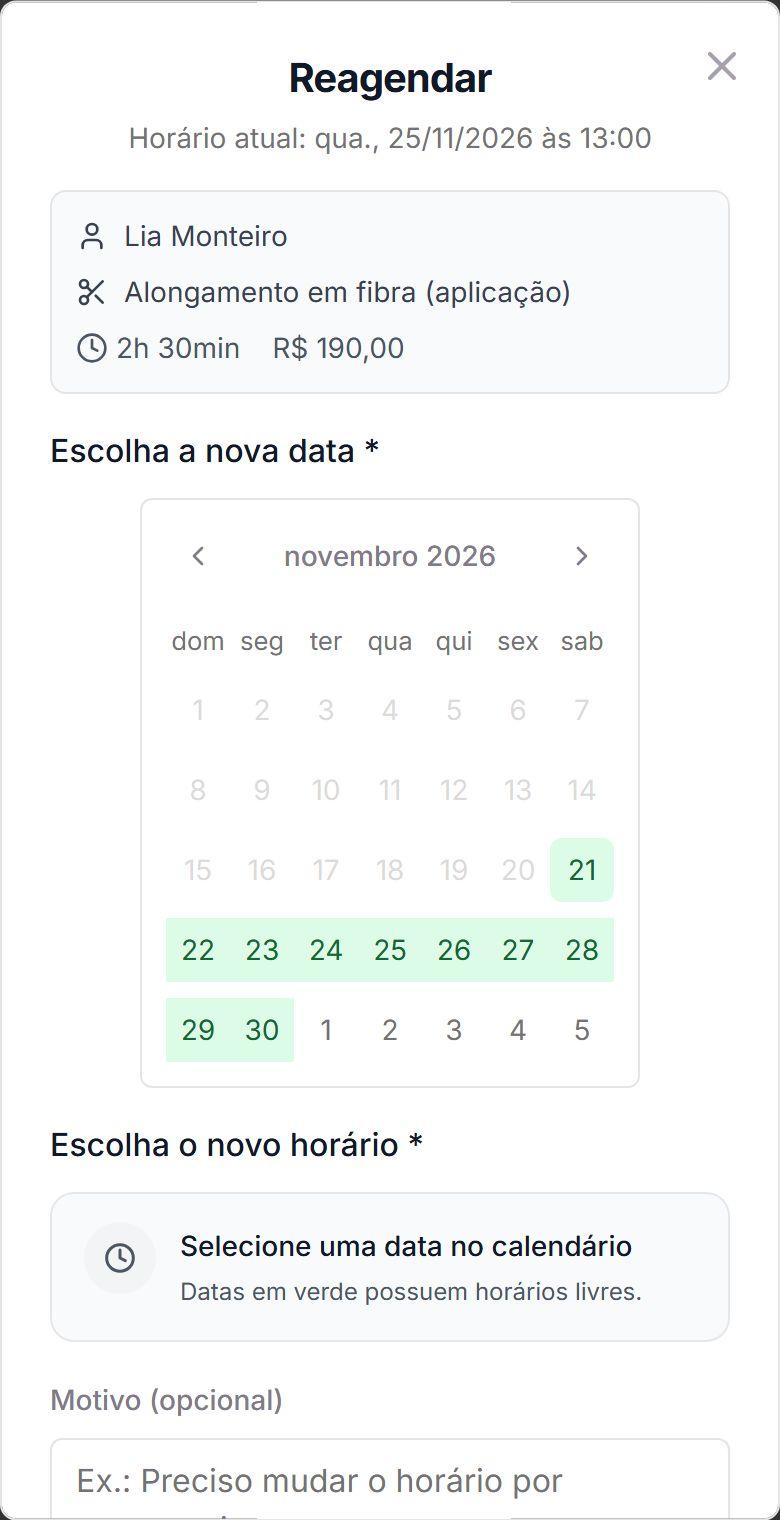
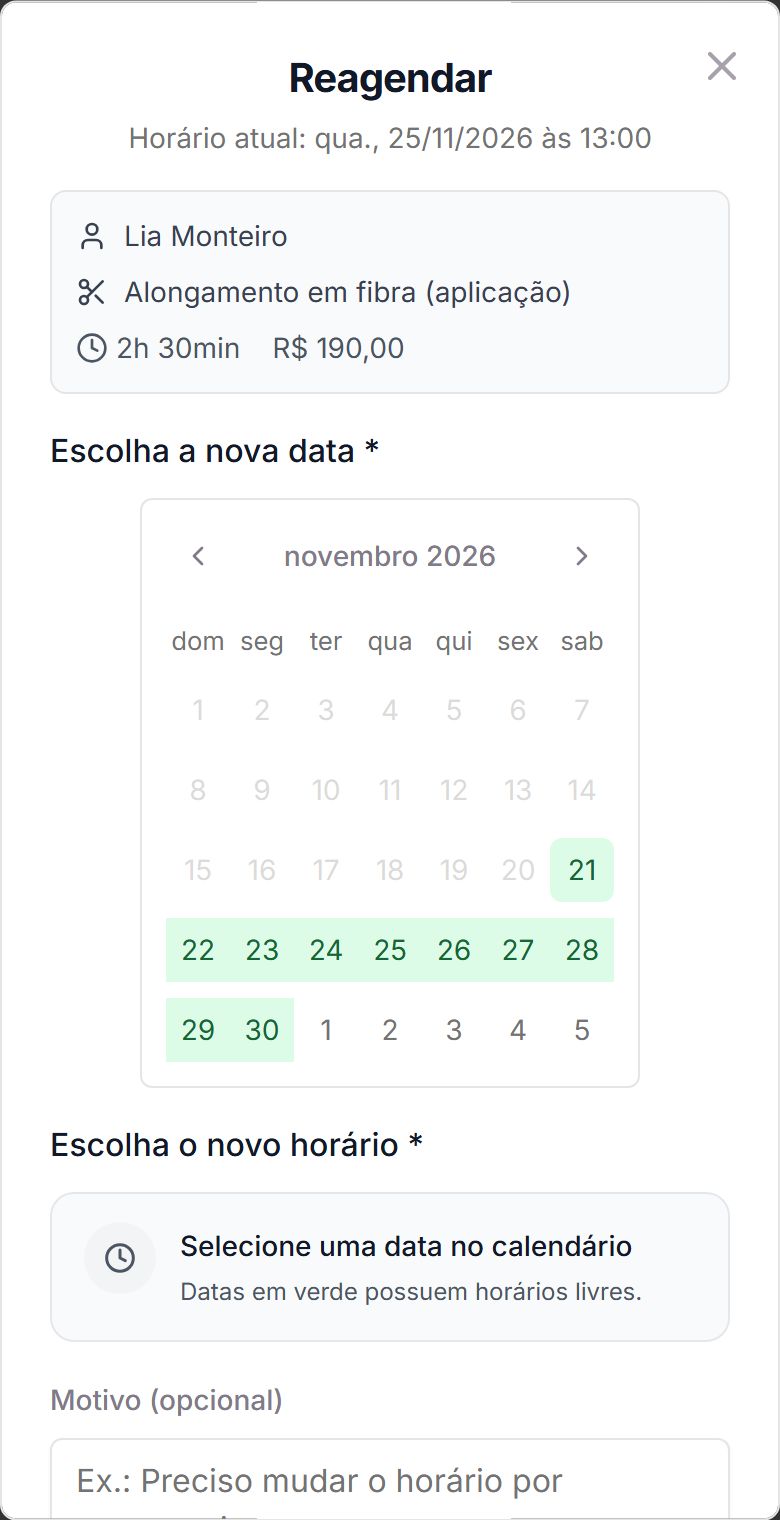
Escolha a nova data. As datas em verde têm horários livres.
Escolha o novo horário. Se quiser, escreva o motivo (ex.: "preciso mudar por compromisso").
Toque em "Confirmar reagendamento".
Cancelar
Em Agendamentos, toque em "Cancelar" no card do agendamento.
Confirme em "Cancelar Agendamento". O horário fica livre na hora para outro cliente.
Atenção: o cancelamento não pode ser desfeito. Se o cliente mudar de ideia, crie um novo agendamento.
Perguntas rápidas
O cliente fica sabendo que eu remarquei?
Sim. Quando você remarca, o cliente recebe um e-mail com o novo horário, se tiver e-mail cadastrado.
Meu cliente consegue remarcar sozinho?
Consegue. Entrando com celular e senha, ele abre "Meus Agendamentos" e toca em "Reagendar" ou "Cancelar". A mudança aparece na sua agenda na hora.
O cliente não apareceu. Cancelo?
Melhor marcar como Faltou em "Editar". Assim o atendimento fica registrado como falta e os números do seu Painel ficam certos. Veja Ver e gerenciar seus agendamentos.