Como organizo meus clientes?
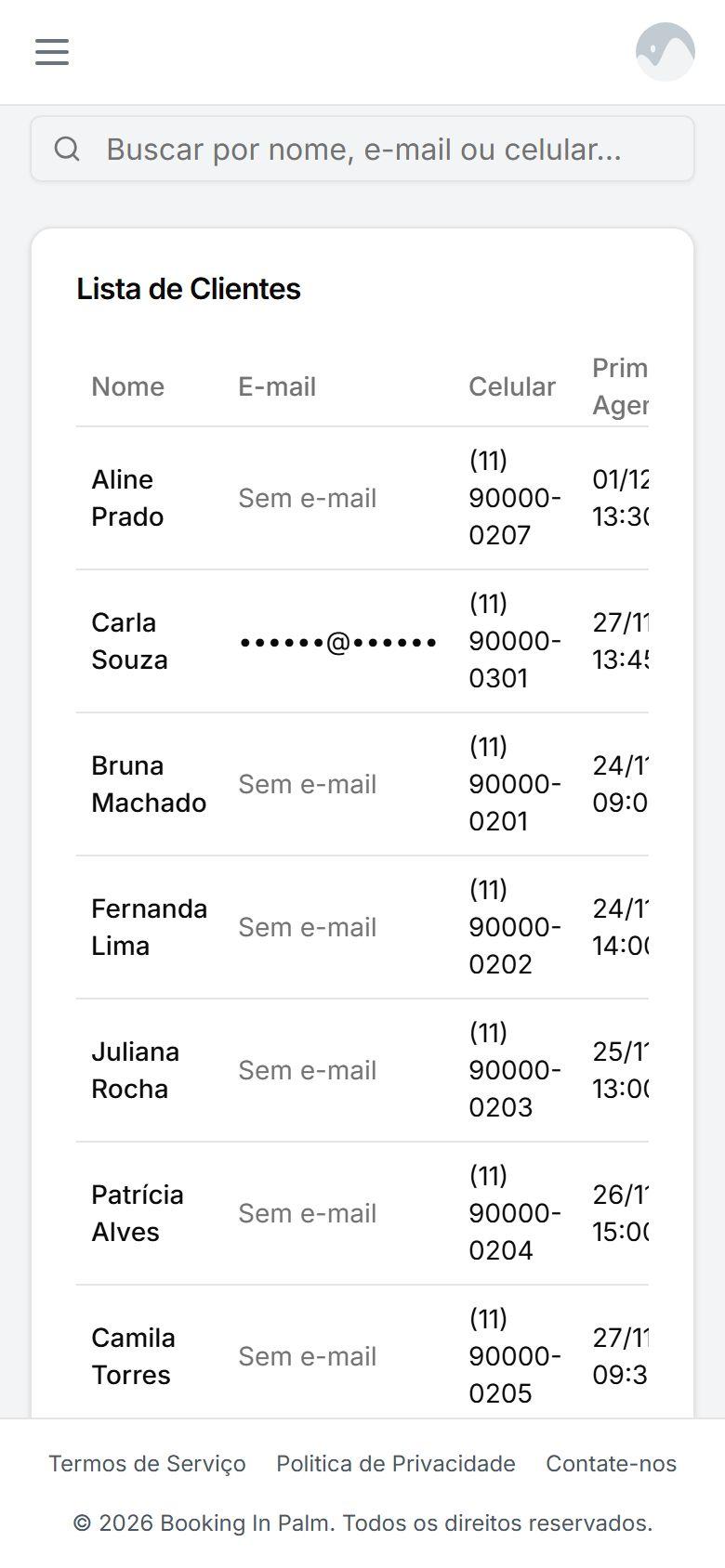
Em Clientes ficam as pessoas que agendam com você, com contato, data do primeiro agendamento e total de agendamentos. Quem cria a conta pela sua página de agendamento entra na lista sozinho.
Passo a passo
Ver seus clientes
No menu, toque em Clientes.
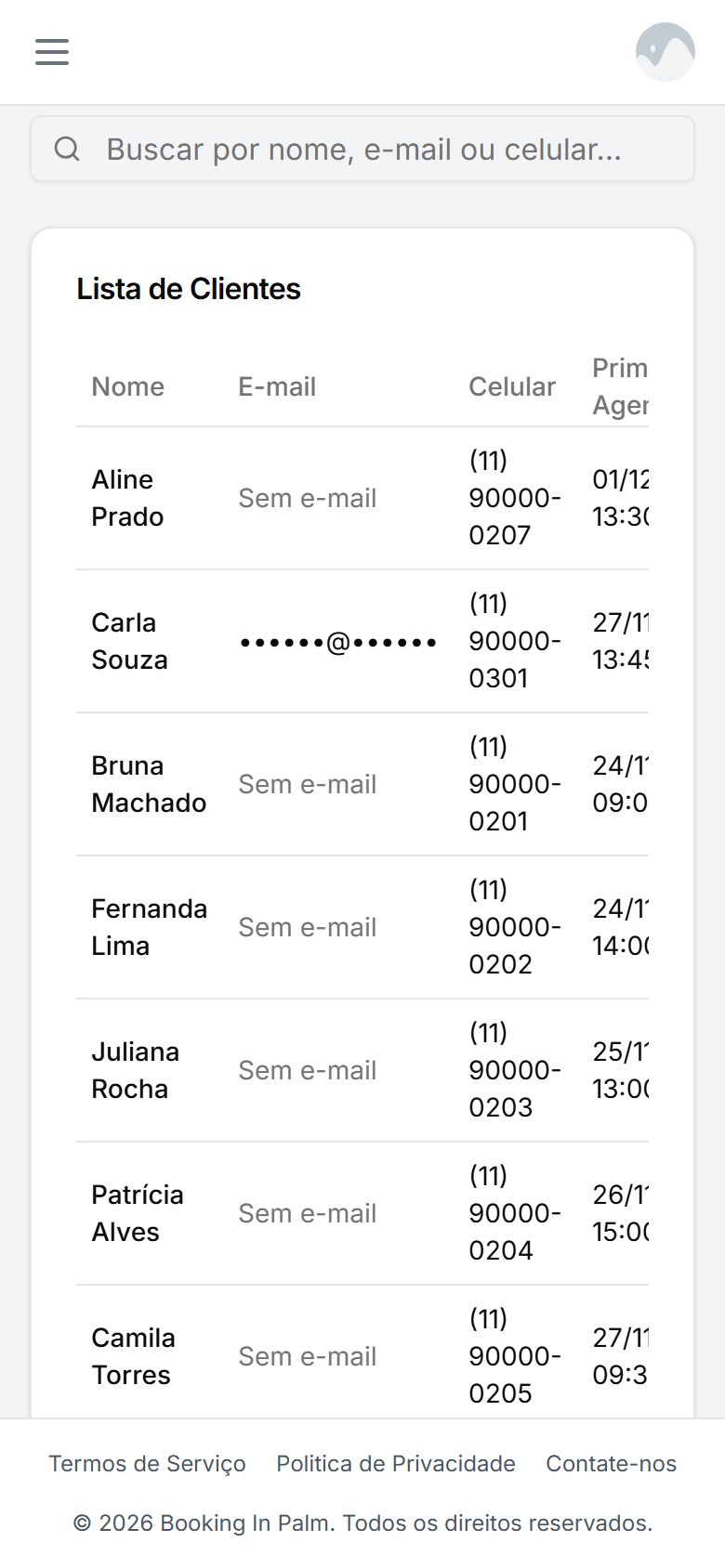
Na Lista de Clientes você vê nome, e-mail, celular, Primeiro Agendamento e Total de Agendamentos. Use a busca para achar por nome, e-mail ou celular.
Cadastrar um cliente (quem marca por mensagem ou pessoalmente)
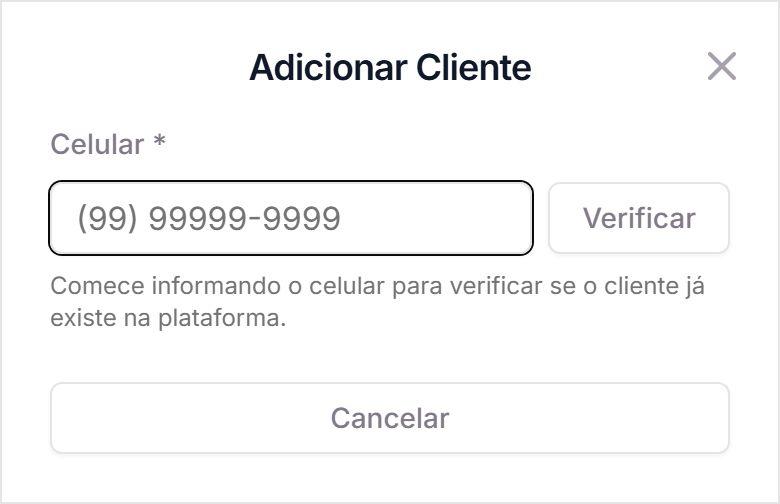
Toque em "Adicionar cliente".
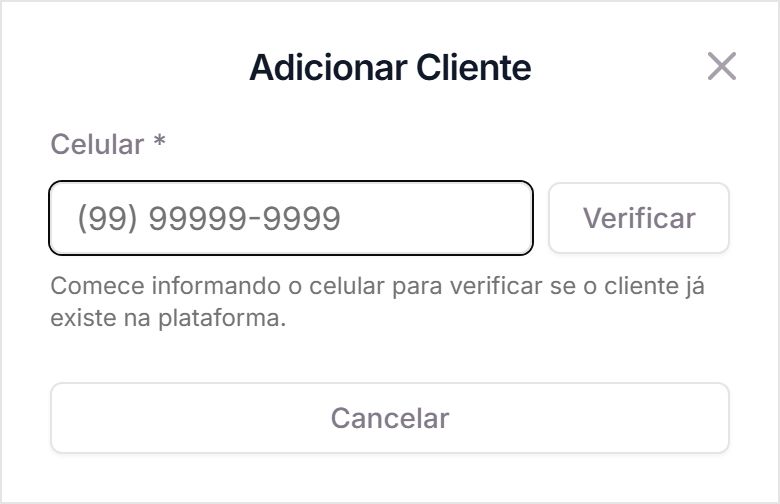
Digite o celular primeiro e toque em "Verificar". O sistema confere se a pessoa já tem cadastro no Booking In Palm:
- Já tem cadastro: toque em "Vincular à loja" e pronto.
- Não tem: preencha nome e, se tiver, e-mail. Toque em "Cadastrar cliente".
Corrigir dados de um cliente
Na lista, use o botão de editar na coluna Ações para corrigir nome, e-mail ou celular.
Dica: sempre que puder, cadastre o e-mail do cliente. É por e-mail que ele recebe a confirmação do agendamento e consegue recuperar a senha para entrar na conta.